动态更新中...

本文最后更新于 2026年4月8日 晚上

2025-12-18 17:13:52
2026-03-21 15:53:52

个人电脑篇

从零开始配环境

第一步:创建环境

打开 anaconda prompt,输入以下命令,切换到项目文件夹

1
(base) C:\Users\xxxx>cd /d "D:\CodeFiles\Project"

命令行变为:

1
(base) D:\CodeFiles\Project>

然后,选择 Python 版本,创建项目环境

1
(base) D:\CodeFiles\Project>conda create -n proj_env python=3.9 -y

会输出:

1
2
3
4
5
6
7
8
9
10
11
12
13
14
15
16
17
18
19
20
21
3 channel Terms of Service accepted
Retrieving notices: done
Channels:
- defaults
Platform: win-64
Collecting package metadata (repodata.json): done
Solving environment: done

...

The following NEW packages will be INSTALLED:

done
#
# To activate this environment, use
#
# $ conda activate proj_env
#
# To deactivate an active environment, use
#
# $ conda deactivate

第二步:激活环境

激活环境

1
(base) D:\CodeFiles\Project>conda activate proj_env

变成

1
(proj_env) D:\CodeFiles\Project>

第三步:安装依赖

明确给出依赖文件

寻找项目文件夹中的依赖 requirements.txt 或者 environment.yml 文件,输入以下命令安装依赖

1
(proj_env) D:\CodeFiles\Project>pip install -r requirements.txt
1
(proj_env) D:\CodeFiles\Project>conda env update --file environment.yml --prune

特别地,添加国内镜像源可以加速下载。

1
2
3
4
5
6
7
8
# 添加清华源(覆盖pytorch、conda-forge、defaults等核心渠道)
conda config --add channels https://mirrors.tuna.tsinghua.edu.cn/anaconda/pkgs/main/
conda config --add channels https://mirrors.tuna.tsinghua.edu.cn/anaconda/pkgs/r/
conda config --add channels https://mirrors.tuna.tsinghua.edu.cn/anaconda/pkgs/msys2/
conda config --add channels https://mirrors.tuna.tsinghua.edu.cn/anaconda/cloud/pytorch/
conda config --add channels https://mirrors.tuna.tsinghua.edu.cn/anaconda/cloud/conda-forge/
# 设为搜索时显示通道地址(可选,方便排查)
conda config --set show_channel_urls yes

添加之后再输入

1
conda env update --file environment.yml --prune

当显示如下信息,就说明我们的环境已经配置成功了!😃

1
2
3
4
5
6
7
8
9
10
11
Successfully installed ...

done
#
# To activate this environment, use
#
# $ conda activate flow_matching
#
# To deactivate an active environment, use
#
# $ conda deactivate
手动安装依赖

如果没有 requirements.txt 或者 environment.yml 文件,可以手动安装依赖。

1
2
3
4
5
6
7
8
9
10
11
# 使用 conda 安装
(proj_env) D:\CodeFiles\Project>conda install tqdm -y

# 一次安装多个包
(proj_env) D:\CodeFiles\Project>conda install tqdm numpy -y

# 或者 pip 安装
(proj_env) D:\CodeFiles\Project>pip install tqdm

# pip 安装可以指定版本
(proj_env) D:\CodeFiles\Project>pip install tqdm==4.66.1

第四步:删除环境

Anaconda Prompt 不能删除当前正在激活的环境,所以先确保你处于 base 环境(默认)或其他非目标删除环境!

如果你当前就在要删除的环境 my_env 中,可以先切换回 base 环境:

1
2
3
4
(my_env) C:\Users\xxxx>conda activate base

# 或者退出环境也行
(my_env) C:\Users\xxxx>conda deactivate

然后查看环境列表

1
(base) C:\Users\xxxx>conda env list

会输出

1
2
3
4
5
# conda environments:
#
base * D:\Anaconda3
my_env D:\Anaconda3\envs\my_env
test_env D:\Anaconda3\envs\test_env

删除 my_env 环境

1
(base) C:\Users\xxxx>conda env remove --name my_env

输出

1
2
3
4
5
6
7
8
9
10
11
12
13
14
15
16
3 channel Terms of Service accepted

Remove all packages in environment D:\Anaconda\envs\my_env:


## Package Plan ##

environment location: D:\Anaconda\envs\my_env


The following packages will be REMOVED:

bzip2-1.0.8-h2bbff1b_6
...

Proceed ([y]/n)?

选 y 就行。他会继续问你:

1
2
3
4
5
6
7
Downloading and Extracting Packages:

Preparing transaction: done
Verifying transaction: done
Executing transaction: done
Everything found within the environment (D:\Anaconda\envs\my_env), including any conda environment configurations and any non-conda files, will be deleted. Do you wish to continue?
(y/[n])?

继续选 y。

检查环境中的包信息

先激活环境

1
(base) C:\Users\xxxx>conda activate proj_env

查看环境中的包信息

1
(proj_env) D:\CodeFiles\Project>conda list

对 conda 源进行管理

先激活环境

首先查看所有已配置的 conda 源

1
2
3
4
5
# 查看所有已配置的channels(源)
(proj_env) D:\CodeFiles\Project>conda config --show channels

# 可选:查看源的配置文件位置(知道配置存在哪里,方便排查)
# conda config --show-sources

执行后会输出诸如此类的结果

1
2
3
4
5
6
7
channels:
- https://mirrors.tuna.tsinghua.edu.cn/anaconda/cloud/conda-forge/
- https://mirrors.tuna.tsinghua.edu.cn/anaconda/cloud/pytorch/
- https://mirrors.tuna.tsinghua.edu.cn/anaconda/pkgs/msys2/
- https://mirrors.tuna.tsinghua.edu.cn/anaconda/pkgs/r/
- https://mirrors.tuna.tsinghua.edu.cn/anaconda/pkgs/main/
- defaults

添加pytorch清华源

1
2
3
4
(proj_env) D:\CodeFiles\Project>conda config --add channels https://mirrors.tuna.tsinghua.edu.cn/anaconda/cloud/pytorch/

# 恢复默认源(保证基础包能下载)
(proj_env) D:\CodeFiles\Project>conda config --add channels defaults

移除单个无效源

1
(proj_env) D:\CodeFiles\Project>conda config --remove channels https://mirrors.tuna.tsinghua.edu.cn/anaconda/cloud/pytorch/

重置

重置所有源

1
(proj_env) D:\CodeFiles\Project>conda config --remove-key channels

可能遇到的坑

CUDA 版本问题

PyTorch 与 CUDA 版本不匹配

错误状况
1
2
3
4
5
6
7
8
9
10
11
D:\Anaconda\envs\proj_env\lib\site-packages\torch\cuda\__init__.py:235: UserWarning: 
NVIDIA GeForce RTX 5070 Laptop GPU with CUDA capability sm_120 is not compatible with the current PyTorch installation.
The current PyTorch install supports CUDA capabilities sm_50 sm_60 sm_61 sm_70 sm_75 sm_80 sm_86 sm_90.
If you want to use the NVIDIA GeForce RTX 5070 Laptop GPU GPU with PyTorch, please check the instructions at https://pytorch.org/get-started/locally/

...

RuntimeError: CUDA error: no kernel image is available for execution on the device
CUDA kernel errors might be asynchronously reported at some other API call, so the stacktrace below might be incorrect.
For debugging consider passing CUDA_LAUNCH_BLOCKING=1
Compile with `TORCH_USE_CUDA_DSA` to enable device-side assertions.
解决方法

先在命令行输入下面指令,查看显卡信息

1
(base) D:\CodeFiles\Project>nvidia-smi

会输出

1
2
3
4
5
6
7
8
9
10
11
12
13
14
15
16
17
18
19
+-----------------------------------------------------------------------------------------+
| NVIDIA-SMI 576.65 Driver Version: 576.65 CUDA Version: 12.9 |
|-----------------------------------------+------------------------+----------------------+
| GPU Name Driver-Model | Bus-Id Disp.A | Volatile Uncorr. ECC |
| Fan Temp Perf Pwr:Usage/Cap | Memory-Usage | GPU-Util Compute M. |
| | | MIG M. |
|=========================================+========================+======================|
| 0 NVIDIA GeForce RTX 5070 ... WDDM | 00000000:01:00.0 On | N/A |
| N/A 45C P8 5W / 115W | 537MiB / 8151MiB | 0% Default |
| | | N/A |
+-----------------------------------------+------------------------+----------------------+

+-----------------------------------------------------------------------------------------+
| Processes: |
| GPU GI CI PID Type Process name GPU Memory |
| ID ID Usage |
|=========================================================================================|
| 0 N/A N/A 27788 C+G D:\QQ\QQ.exe N/A |
+-----------------------------------------------------------------------------------------+

激活环境

1
(base) D:\CodeFiles\Project>conda activate proj_env

卸载旧版 PyTorch

1
(proj_env) D:\CodeFiles\Project>pip uninstall -y torch

安装新版 PyTorch(CUDA 12.8)

1
2
3
4
(proj_env) D:\CodeFiles\Project>pip3 install torch --index-url https://download.pytorch.org/whl/cu128

# 或者:来自 https://pytorch.org/get-started/locally/
(proj_env) D:\CodeFiles\Project>pip3 install torch torchvision --index-url https://download.pytorch.org/whl/cu128

注释(20260120):不用 conda 是因为 conda 渠道暂未同步 pytorch-cuda=12.8 包,导致PackagesNotFoundError

flash-attn 版本问题

摘抄自 知乎 末影花生 Flash Attention 保姆级安装指南

官方仓库中的 flash-attn 的文件名都形如:

1
2
# 括号中为关键版本信息
flash_attn-(2.7.3)+cu(11)torch(2.6)cxx11abi(TRUE/FALSE)-cp(312)-cp(312)-linux_x86_64.whl

我们需要分别确认各组件的版本号,这样才能找到对的 flash-attn 版本。

第一步:确认环境 Python 版本。

1
2
3
4
# 输入
python -V
# 返回
Python 3.12.9

3.12.x 对应着 cp312-cp312(第一个 cp312 表示编译该包时使用的 Python 版本,第二个 cp312 表示该包所兼容的 Python 版本)

第二步:确认 CUDA 版本。

1
2
3
4
5
6
7
8
# 输入
nvcc -V
# 输出
nvcc: NVIDIA (R) Cuda compiler driver
Copyright (c) 2005-2022 NVIDIA Corporation
Built on Wed_Sep_21_10:33:58_PDT_2022
Cuda compilation tools, release 11.8, V11.8.89
Build cuda_11.8.r11.8/compiler.31833905_0

此处 CUDA 对应 cu11

第三步:确认 PyTorch 版本。

1
2
3
4
# 输入
(proj_env) D:\CodeFiles\Project>python -c "import torch; print(torch.__version__)"
# 返回:torch版本+CUDA版本
2.6.0+cu124

此处 torch 对应 torch2.6

第四步:选择对应版本 Flash-Attention 进行安装。

1
(proj_env) D:\CodeFiles\Project>pip install https://github.com/Dao-AILab/flash-attention/releases/download/v2.7.3/flash_attn-2.7.3+cu11torch2.6cxx11abiTRUE-cp312-cp312-linux_x86_64.whl

AutoDL 篇

创建环境

就和上面本地情况相差不大,但 Linux 上在创建环境之后,不能直接 conda activate,而是要先刷新。

例如,你有可能会遇见类似下面的报错:

1
2
3
4
5
6
7
8
9
# To activate this environment, use
#
# $ conda activate qwen3-tts
#
# To deactivate an active environment, use
#
# $ conda deactivate
root@autodl-container-xxx-yyy:~/autodl-tmp/Qwen3-TTS/finetuning# conda activate qwen3-tts
CondaError: Run 'conda init' before 'conda activate'

此时,我们需要进行刷新。依次输入下面指令即可:

1
2
3
conda init bash
source ~/.bashrc
conda activate qwen3-tts

批量下载文件

如果是少量小文件,直接从 JupyterLab 中的文件夹里 download 即可;如果是想打包整个文件夹,可以先压缩再下载。

在终端中输入:

1
2
# 压缩整个文件夹
zip -r my_code.zip ./folder # 递归压缩文件夹

解压也是类似:

1
2
unzip my_code.zip
unzip my_code.zip -d /home/xxx/xxx # 解压到指定目录

清理系统盘缓存

autodl 通常会把许多默认文件放在 /root/.cache/ 下,系统盘空间就那么大,我们需要仔细维护。

1
rm -rf /root/.cache/*

此外,还可以每次跑实验前输入下面指令,将模型下载到数据盘中。

1
export HUGGINGFACE_HUB_CACHE=/root/autodl-tmp/huggingface_cache

学校服务器篇

参考了组里师兄的文档 以及 B站up主 丘比特的帽子 《深度学习服务器的使用方法》

如何连接

第一步:打开命令行,输入如下指令,生成个人公钥、私钥。

1
2
C:\Users\xxxx>ssh-keygen
Generating public/private rsa key pair.

此处修改文件名为 chen2026_rsa 并保存到 C:\Users\xxxx\.ssh 文件夹下。

1
2
3
4
5
Enter file in which to save the key (C:\Users\xxxx/.ssh/id_rsa): C:\Users\xxxx/.ssh/chen2026_rsa
Enter passphrase (empty for no passphrase):
...(一直按回车即可)
The key's randomart image is:
...(一个图)

第二步,打开路径 C:/Users/xxxx/.ssh/,其中有 chen2026_rsa(私钥)与 chen2026_rsa.pub(公钥)两个文件,将公钥交给管理员。管理员会在主机上完成注册,然后会发来 用户名初始密码 以及 IP+端口(通常为静态地址,例如 12.345.6.789:12345)。

用户后续的所有操作都会在服务器的 /home/chen2026/ 中进行。

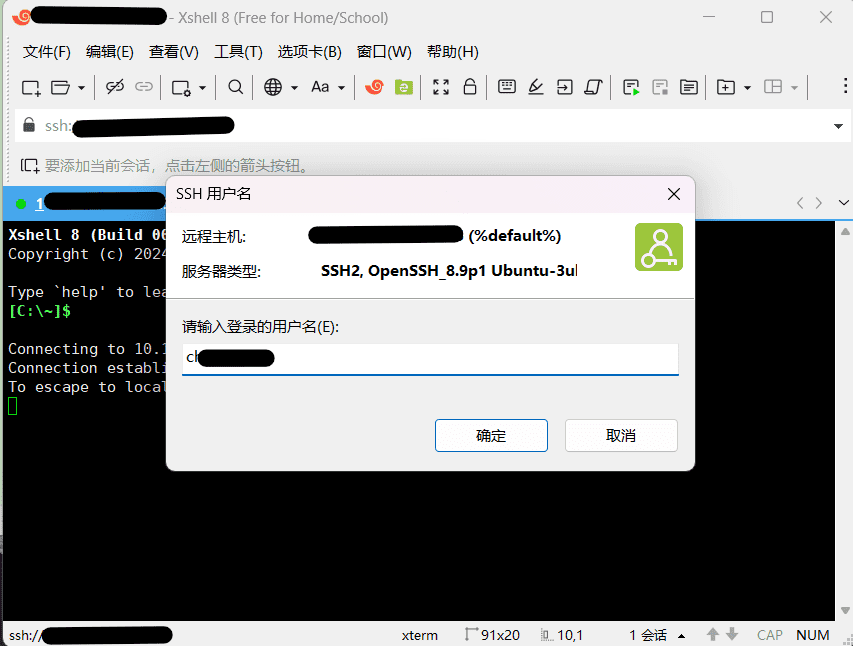
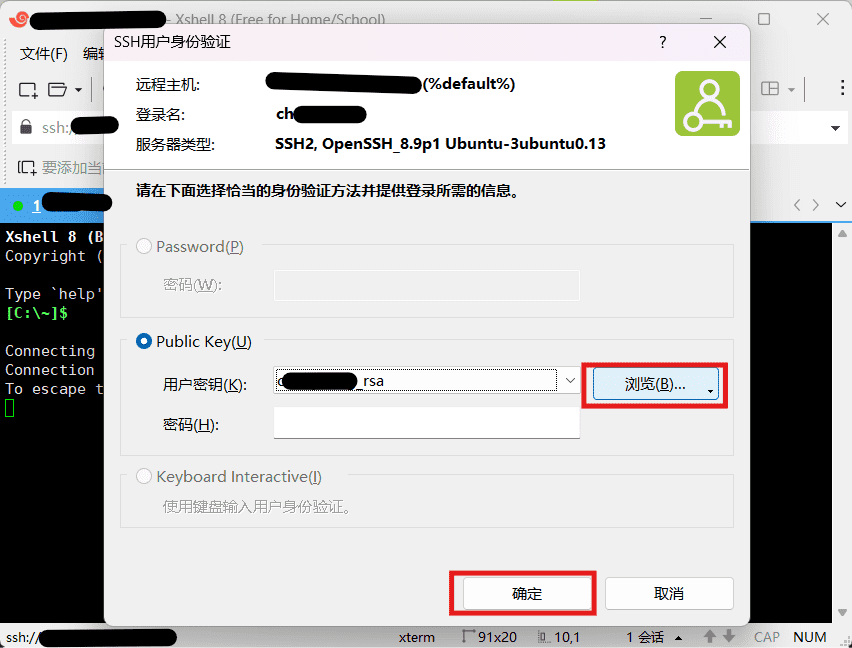
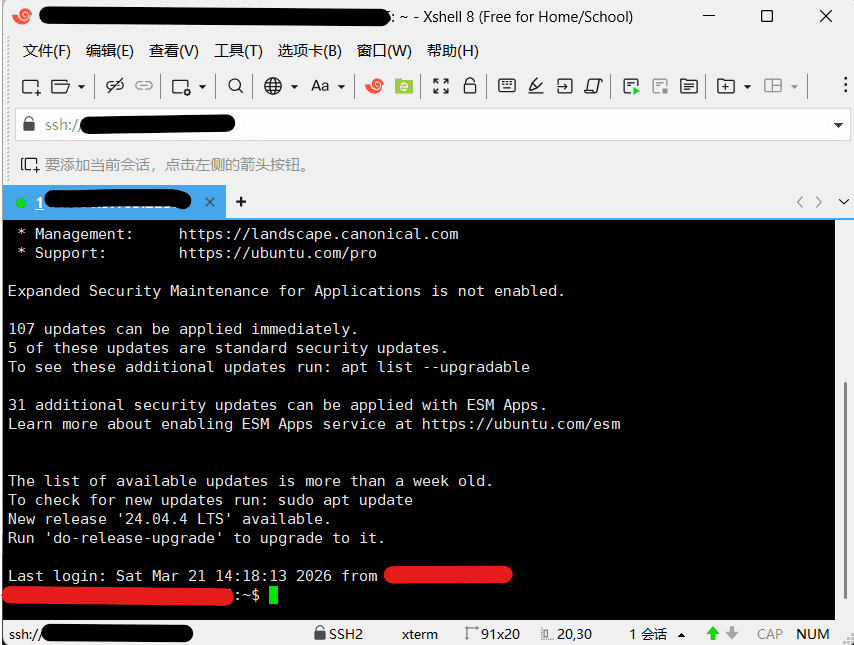
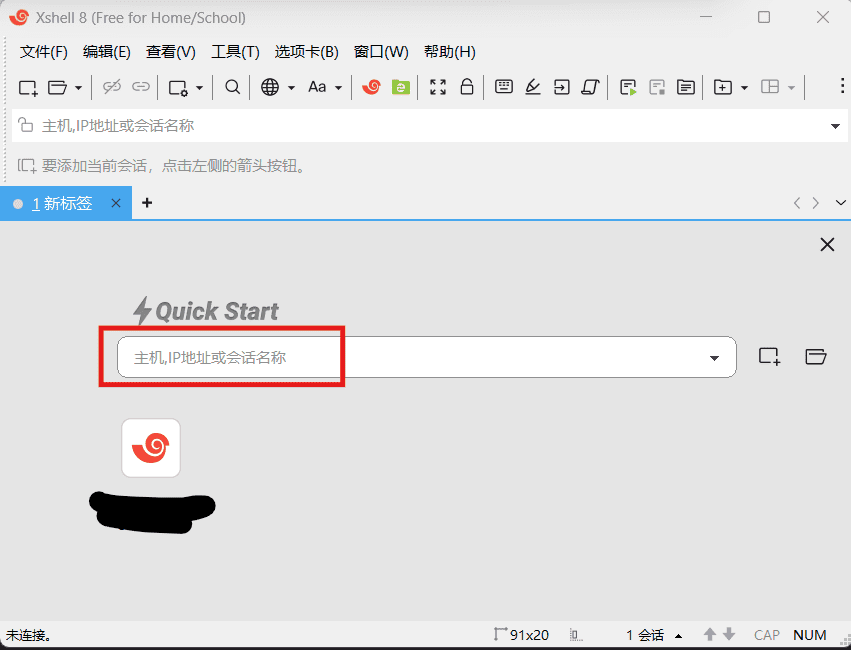
第三步,下载家庭学校免费版 Xshell ,按如下步骤即可连接至服务器。

第一步 第二步 第三步 第四步
其中,第三步先点“浏览”找到本地私钥(chen2026_rsa),再点“确定”。

在第一次成功连接之后,每次登陆前点击 图1 红色方框下方的历史记录即可快速登陆。

创建与运行自己的项目

上传项目文件

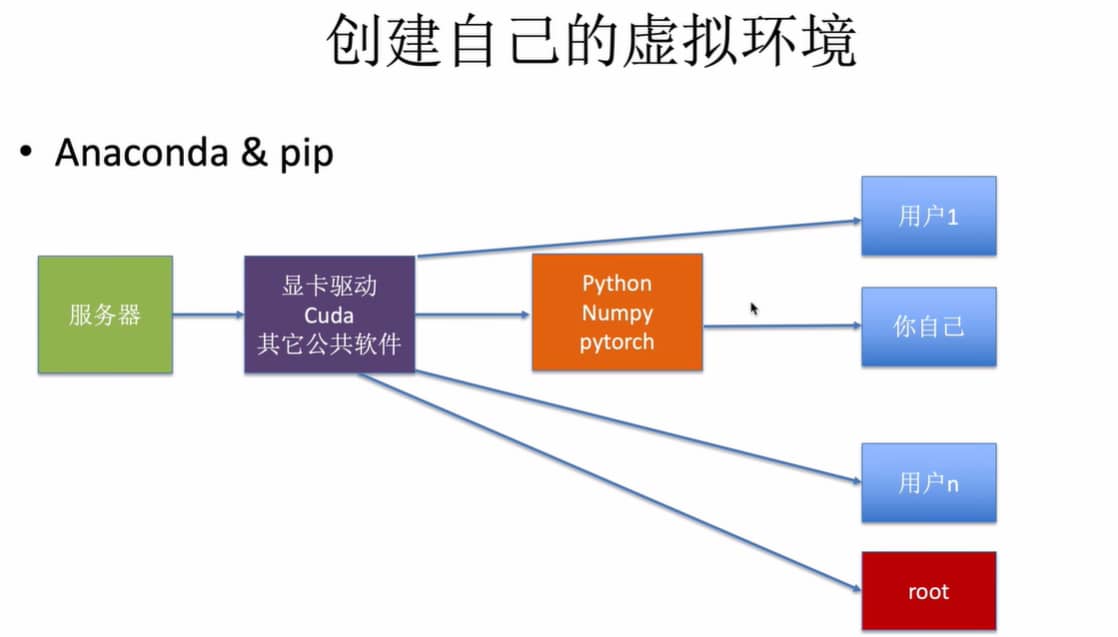
服务器的文件结构
服务器的文件结构

下载家庭学校免费版 Xftp 可以上传代码、图片或者数据集文件。

安装 Anaconda 3

知乎 tRNA赐我力量 Ubuntu Anaconda 完整安装指南 (含避坑指南)

下载安装包

使用官方源

1
wget https://repo.anaconda.com/archive/Anaconda3-2025.12-1-Linux-x86_64.sh

或使用清华源

1
wget -c https://mirrors.tuna.tsinghua.edu.cn/anaconda/archive/Anaconda3-2025.12-1-Linux-x86_64.sh
安装过程

运行脚本(待安装完毕后,记得删除以节省空间)

1
bash Anaconda3-2025.12-1-Linux-x86_64.sh

进入安装界面后,按 Enter 键继续

1
2
3
4
5
Welcome to Anaconda3 2025.12-1

In order to continue the installation process, please review the license
agreement.
Please, press ENTER to continue

然后会输出许可协议,输入 yes 继续

1
2
3
By continuing installation, you hereby consent to the Anaconda Terms of Service available at https://anaconda.com/legal.

Do you accept the license terms? [yes|no]

之后可以自定义安装路径(学校服务器的 home 分区满了,所以只能安装在 data 分区了)

1
2
3
4
5
6
7
8
Anaconda3 will now be installed into this location:
/home/chen2026/anaconda3

- Press ENTER to confirm the location
- Press CTRL-C to abort the installation
- Or specify a different location below

[/home/chen2026/anaconda3] >>> /data/chen2026/anaconda3

然后开始跑进度条,等待安装结束,最后输入 yes 以完成初始化。

1
2
3
4
5
6
conda config --set auto_activate_base false

Note: You can undo this later by running `conda init --reverse $SHELL`

Proceed with initialization? [yes|no]
[no] >>> yes

最后,输入 source ~/.bashrc 刷新配置文件以激活环境,出现 base 说明激活成功。我们可以顺手验证一下版本号,看看是否安装成功。

1
2
3
4
Thank you for installing Anaconda3!
chen2026@ubuntu-NF5468M6:/data/chen2026$ source ~/.bashrc
(base) chen2026@ubuntu-NF5468M6:/data/chen2026$ conda --version
conda 25.11.0
补:Kimi 推荐的配置

Kimi 推荐使用如下文件结构进行管理。

1
2
3
4
5
6
7
8
/data/chen2026/
├── anaconda3/ # 安装目录
│ ├── bin/
│ ├── lib/
│ └── ...
├── conda_envs/ # 存放虚拟环境(后续创建)
├── conda_pkgs/ # 包缓存(节省空间)
└── Anaconda3-2024.10-1-Linux-x86_64.sh # 可删除的安装包

想做到这一点,我们需要在上面安装过程完毕后,使用如下命令进行配置。

1
2
3
4
5
6
7
(base) chen2026@ubuntu-NF5468M6:/data/chen2026$ conda config --add envs_dirs /data/chen2026/conda_envs
(base) chen2026@ubuntu-NF5468M6:/data/chen2026$ conda config --add pkgs_dirs /data/chen2026/conda_pkgs
(base) chen2026@ubuntu-NF5468M6:/data/chen2026$ conda config --show envs_dirs
envs_dirs:
- /data/chen2026/conda_envs
- /data/chen2026/anaconda3/envs
- /home/chen2026/.conda/envs

可以看到,环境文件会优先下载到我们专门创建的 conda_envs 文件夹下,而包缓存会被下载到 conda_pkgs 文件夹下。

配置环境

大致过程与 PC 上的差不多,在这里特地写一笔的原因是——就像刚刚说的那样,服务器的 /home 已经爆满了,我需要把 pip 缓存的默认路径改到 /data 中。否则会有:

1
2
3
4
5
6
7
8
9
ERROR: Could not install packages due to an OSError: ("Connection broken: OSError(28, 'No space left on device')", OSError(28, 'No space left on device'))

Exception ignored in: <function _TemporaryFileCloser.__del__ at 0x767e527d77e0>
Traceback (most recent call last):
File "/data/chen2026/conda_envs/project/lib/python3.11/tempfile.py", line 467, in __del__
self.close()
File "/data/chen2026/conda_envs/project/lib/python3.11/tempfile.py", line 460, in close
self.file.close()
OSError: [Errno 28] No space left on device

首先,清除 /home 中的旧缓存。

1
2
3
4
5
6
7
# 查看当前缓存位置(可能在 /home 下,空间已满)
(my_env) chen2026@ubuntu-NF5468M6:/data/chen2026/project$ pip cache dir
/home/chen2026/.cache/pip
# 清理缓存
(my_env) chen2026@ubuntu-NF5468M6:/data/chen2026/project$ pip cache purge
Files removed: 58 (3.1 MB)
Directories removed: 0

然后,我们修改 pip 的缓存配置,依次输入如下指令(不用担心 global 的问题,此处的 global 只对该用户生效)

1
2
3
4
# 创建pip缓存目录
mkdir -p /data/chen2026/pip_cache
# 设置 pip 缓存路径(自动写入配置文件)
pip config set global.cache-dir /data/chen2026/pip_cache

终端中会输出

1
Writing to /home/chen2026/.config/pip/pip.conf

最后,我们可以验证一下是否设置成功:

1
2
3
4
(my_env) chen2026@ubuntu-NF5468M6:/data/chen2026$ pip config list
global.cache-dir='/data/chen2026/pip_cache'
(my_env) chen2026@ubuntu-NF5468M6:/data/chen2026$ pip cache dir
/data/chen2026/pip_cache

这说明我们已经将缓存路径修改成功了。

但这还没完,pip 临时文件的路径也默认在 /home 中,如果不改的话依旧会报错。我们还需要再修改一下。

1
2
3
4
5
6
7
8
9
# 创建文件夹
mkdir -p /data/chen2026/pip_tmp

# 写入 ~/.bashrc,每次登录自动加载
echo 'export TMPDIR=/data/chen2026/pip_tmp' >> ~/.bashrc
echo 'mkdir -p /data/chen2026/pip_tmp' >> ~/.bashrc

# 手动立即生效(不重启终端)
source ~/.bashrc

这次就彻底大功告成了。

运行代码

Hugging Face 连不上

使用镜像站 https://hf-mirror.com/

1
2
3
# 临时设置(当前终端有效)
export HF_ENDPOINT=https://hf-mirror.com
python download_models.py
实验室文明

如果他人在某卡上运行代码,我们也跟着运行,这样会占用对方算力,非礼仪之邦的行为。如何鉴别哪些卡是无主的呢?

命令行输入

1
nvidia-smi

服务器会打印当前各卡状况与正在运行的进程

1
2
3
4
5
6
7
8
9
10
11
12
13
14
15
16
17
18
19
20
21
22
23
24
25
26
27
28
29
30
31
32
33
34
35
36
37
Wed Apr  1 16:14:30 2026       
+-----------------------------------------------------------------------------------------+
| NVIDIA-SMI 550.107.02 Driver Version: 550.107.02 CUDA Version: 12.4 |
|-----------------------------------------+------------------------+----------------------+
| GPU Name Persistence-M | Bus-Id Disp.A | Volatile Uncorr. ECC |
| Fan Temp Perf Pwr:Usage/Cap | Memory-Usage | GPU-Util Compute M. |
| | | MIG M. |
|=========================================+========================+======================|
| 0 NVIDIA GeForce RTX 4090 On | 00000000:34:00.0 Off | Off |
| 46% 48C P2 154W / 450W | 17696MiB / 24564MiB | 19% Default |
| | | N/A |
+-----------------------------------------+------------------------+----------------------+
| ... |
+-----------------------------------------+------------------------+----------------------+
| 4 NVIDIA GeForce RTX 4090 On | 00000000:9A:00.0 Off | Off |
| 63% 60C P2 281W / 450W | 11020MiB / 24564MiB | 77% Default |
| | | N/A |
+-----------------------------------------+------------------------+----------------------+
| 5 NVIDIA GeForce RTX 4090 On | 00000000:9B:00.0 Off | Off |
| 31% 38C P2 143W / 450W | 23384MiB / 24564MiB | 0% Default |
| | | N/A |
+-----------------------------------------+------------------------+----------------------+
| ... |
+-----------------------------------------+------------------------+----------------------+

+-----------------------------------------------------------------------------------------+
| Processes: |
| GPU GI CI PID Type Process name GPU Memory |
| ID ID Usage |
|=========================================================================================|
| 0 N/A N/A 131820 G /usr/lib/xorg/Xorg 4MiB |
| ... |
| 4 N/A N/A 131820 G /usr/lib/xorg/Xorg 4MiB |
| 4 N/A N/A 239385 C python 11002MiB |
| ... |
| 7 N/A N/A 1065538 C python 12994MiB |
+-----------------------------------------------------------------------------------------+

先看卡上进程的 Type。忽略 G type(Graphics)的 Xorg 进程,这是系统常驻进程。我们主要看 C type(Compute)的进程,这是与计算有关的进程。

再看 Memory-Usage,如果某卡 Memory-Usage 特别小(比如 20 MiB),说明卡可能是空闲的。

如果某卡只有 G type,且 Memory-Usage 很小,说明该卡大概率空闲。我们可以通过 ps 命令查看进程的拥有者,然后查看该用户是否是师兄/弟,从而进行验证。

比如,我要查看进程 239385 的主人,只需输入

1
ps -u -p 239385

服务器输出,

1
2
3
(base) chen2026@ubuntu-NF5468M6:~$ ps -u -p 239385 
USER PID %CPU %MEM VSZ RSS TTY STAT START TIME COMMAND
chen202+ 239385 5109 0.1 83711336 931096 pts/394 Sl+ 3月31 63511:25 python main.py +experiment=tree dataset=tree general.gpus=1

这样我们就知道 GPU4 是被用户 chen2026 占用了。如果很急卡的话,就可以私信 chen 同学进行协商了。

在指定 GPU 运行代码

首先在命令行输入

1
nvidia-smi

就可以知道服务器上有多少张卡、卡的物理编号(第一列,一般从 0 开始编号)是多少。我们通过更改环境变量来选择指定的 GPU。

命令级

第一种方法是“命令级”的:只对当前这一条命令生效,用完即失效,是最推荐的方式。

1
2
3
4
5
6
7
# 单卡:指定物理编号为 0 的 GPU
CUDA_VISIBLE_DEVICES=0 python train.py
# 单卡:指定物理编号为 3 的 GPU
CUDA_VISIBLE_DEVICES=3 python train.py

# 多卡:使用物理编号 1+3 的两张 GPU
CUDA_VISIBLE_DEVICES=1,3 python train.py
会话级

第二种方法是“会话级”的:在当前终端窗口中,连续运行多条命令都用同一 GPU 配置。

可以用 export 设置环境变量,当前终端会话生效,关闭终端后失效。

1
2
3
4
5
6
7
# 设置环境变量(指定 GPU 0)
export CUDA_VISIBLE_DEVICES=1,3

# 后续所有命令都会自动使用 GPU 1+3,无需重复指定
python train.py
python test.py
python inference.py

如果想取消当前会话指定的 GPU 配置,运行

1
unset CUDA_VISIBLE_DEVICES
后台运行

tmux 是终端复用器,适合需要随时 attach 回去查看进度的场景。

1
2
3
4
5
6
# 创建新会话运行训练
tmux new -s train_session
python train.py

# 分离会话(后台运行)
# 按 Ctrl+B,然后按 D

管理命令

1
2
3
4
5
6
# 查看所有会话
tmux ls
# 重新连接查看进度
tmux attach -t train_session
# 结束会话
tmux kill-session -t train_session

可以实时查看输出、随时切换进出,断网也不会终止训练。

一些奇怪的报错
权限错误
1
2
3
PermissionError: [Errno 13] Permission denied: '/data/chen/project/xxx/src/analysis/orca/orca'

Set the environment variable HYDRA_FULL_ERROR=1 for a complete stack trace.

错误信息 PermissionError: [Errno 13] Permission denied 表明 Linux 系统禁止当前用户执行该文件。在 Linux 中,文件需要有 x (可执行) 权限才能被运行。chmod +x 命令就是用来添加这个权限的。先输入如下指令,然后再次运行代码可解。

1
chmod +x /data/chen/project/xxx/src/analysis/orca/orca
科研实验记录帖
http://dbqdss.github.io/2026/03/21/杂篇/Little Tricks/科研实验记录帖/
作者
失去理想的獾
发布于
2026年3月21日
许可协议